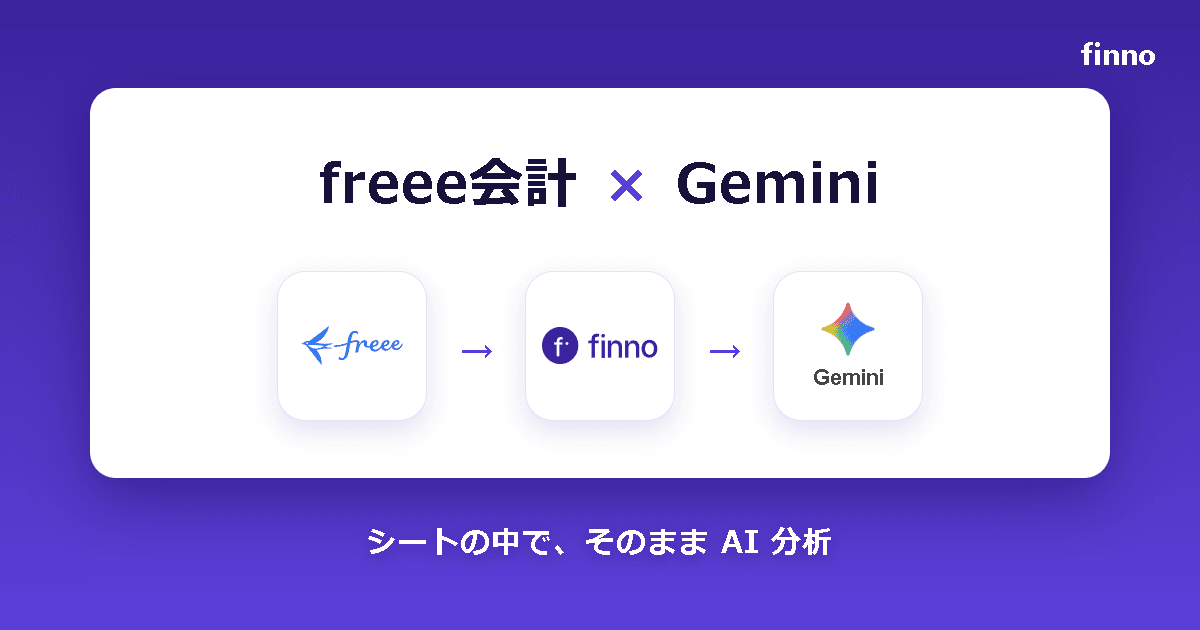
会計データを、もっと使いやすく。freee会計の数字をGoogle スプレッドシートで活用できます。
Copyright 2026 finno. All Rights Reserved.
お知らせ一覧freee会計活用術freeeGeminiAI分析Google Sheets freee会計の数字をGeminiでそのまま分析する方法 — Googleスプレッドシートで完結
freee会計のデータをGemini(ジェミニ)で分析したい方へ。finnoでfreeeの数字をスプレッドシートに直接取り込み、ワンクリックでGeminiに切り替えて分析する流れを解説します。
月次の数字を眺めながら、「この売上の傾向を、その場でAIに聞けたら」と思ったことはないでしょうか。GoogleスプレッドシートにGemini(ジェミニ)が搭載され、その期待はぐっと現実に近づきました。売上や経費について尋ねれば、答えがその場で返ってきます。
ただ、実際にやってみると、その前段に手間がかかります。freeeからCSVをダウンロードして、スプレッドシートに貼り付けて、列や粒度を分析しやすい形に整える——この準備を、月次のたびに繰り返すことになります。「聞くのは一瞬なのに、準備が重い」と感じたことのある方も多いはずです。
本記事では、この往復をなくす方法を解説します。finnoでfreeeの数字をスプレッドシートに直接取り込み、そのまま隣のGeminiに分析してもらう。freeeとスプレッドシートを
finno 無料プラン
3名まで、期間の制限なく無料
クレジットカード不要。Google Workspace Marketplaceから今すぐ始められます。
行き来せずに、
すべてが
同じ
画面の
中で
完結する
流れです。
結論:CSVダウンロードとfinnoの違い
先に結論からお伝えします。どちらの場合も分析するのは同じGeminiですが、数字がシートに届くまでの道のりが大きく変わります。
- freee Webアプリを開く → ダウンロード → 貼り付け、と手作業が続く
- freeeとスプレッドシートを往復する
- 貼り付け後に列や見た目を自分で整える
- 翌月も同じ作業をやり直す
- サイドバーから直接取得。freeeとの往復なし
- スプレッドシートの中で完結
- レポートの形でそのまま入る
- 翌月も同じ形で最新データに更新できる(自動更新にも対応)
出てくる数字そのものは、どちらもfreee由来の確定値です。違うのはその数字がGeminiの隣に届くまでの距離。finnoはこの往復と貼り直しをなくします。
なぜGeminiはfreeeに「直接」つながらないのか
「そもそも、Geminiからfreeeに直接つなげばいいのでは?」と思われるかもしれません。ここは少し整理が必要です。
最近、freeeのデータをAIから扱う仕組みとしてfreee MCP(AIを外部のシステムに接続する仕組み)が公開されました。対応するAIであれば、これを通じてfreeeの会計データを直接読み取れます。
ただし、この方式を使えるAIは今のところ限られています。GoogleスプレッドシートにあるGeminiは、この方法でのfreee接続に対応していません。つまり「Geminiからfreeeに直接つなぐ」という使い方は、現時点では選べないのです。
そこで現実的なのが、スプレッドシートを間に挟むやり方です。経理も、税理士も、経営企画も——数字を扱う人の仕事場は、もともとスプレッドシートにありますよね。freeeのデータをいったんGoogleスプレッドシートに取得し、その数字を、横に並ぶGeminiで分析する。スプレッドシートにfreeeのデータを取り込めるアプリ——finnoのようなGoogleスプレッドシート ネイティブのツール——を挟めば、この流れが自然につながります。
finnoはfreeeの数字を「スプレッドシートの中で」取得する
finnoは、freee会計の財務データをGoogleスプレッドシートに自動で取得・更新するツールです。freeeの見慣れたレポート(試算表、損益計算書、貸借対照表)を、そのままスプレッドシート上に再現します。
正直にお伝えすると、出てくる数字そのものは、freeeのWebアプリからダウンロードできるCSVと同じ、freee由来の確定値です。元帳と同じ数字がそのまま入る——ここはCSVダウンロードと変わりませんし、むしろ変わらないことが信頼の土台になります。
- freeeとの往復がない — freee Webアプリを開いて、レポート画面を出して、CSVをダウンロードして、貼り付ける。この一連の移動が、サイドバーの操作ひとつに置き換わります。
- 貼り付け・整形がない — 数字はレポートの形でシートに直接入ります。列を並べ替えたり、体裁を整え直したりする工程がありません。
- 翌月も同じ形で — レポート管理から、同じレポートを当月のデータに更新できます。スケジュールによる自動更新にも対応し、毎月のダウンロード・貼り直しがなくなります。
結果として、Geminiの隣に、いつでもfreeeの確定値がある状態になります。人が最終確認するときも、突き合わせる相手がはっきりしています。
Geminiにどんなことを聞けるのか
finnoが整えたレポートを開いておくと、Geminiへの質問はぐっと具体的になります。数字を貼り直す準備がいらないので、聞きたいことをそのまま尋ねられます。
- 「今期の売上で、最も依存度が高い取引先はどこか」
- 「予算と実績で、差が大きい費用科目はどれか」
- 「前月と比べて、異常に増えた費用はないか」
- 「損益分岐点に届くには、あとどれくらいの売上が必要か」
いずれも、finnoが確定した数字の上で尋ねるので、Geminiは集計ではなく分析に集中できます。こうした一つひとつの使い方は、今後この連載で具体的に取り上げていきます。
finnoとGeminiは「ワンクリック」で行き来できる
行き来がなめらかに感じられる理由は、finnoとGeminiが同じGoogleスプレッドシートの画面に並ぶことにあります。
finnoはスプレッドシートのサイドバーとして開き、Geminiは同じ画面の横にサイドパネルとして開きます。数字を出すfinnoと、分析するGeminiを、ワンクリックで切り替えられます。
finnoでレポートを作成 → ワンクリックでGeminiに切り替え → プロンプトを入力 → 回答 → finnoに戻る
「finnoでレポートを作る → Geminiに切り替えて質問する → finnoに戻って別の期間を出す」。この往復が同じ画面の中で完結するので、体感としては一続きの作業になります。
念のため補足すると、finnoとGeminiが内部で連携・統合しているわけではありません。あくまで同じスプレッドシート上に二つが並び、切り替えがワンクリックで済む、という話です。だからこそ、特別な設定なしで「相性がよい」使い方ができます。
finnoで何が変わるか
Geminiとの相性のよさに加えて、finnoを挟むこと自体に運用上の利点があります。
1. 毎月同じ分析を、そのまま再現できる
一度作ったレポートは、レポート管理から当月のデータに更新できます。スケジュールを設定すれば自動更新も可能です。数字を取り直して貼り替える手間なく、Geminiへの問いかけも同じ手順でそのまま再現できます。
2. 気づきをシートに残せる
Geminiの回答はその場の対話として返りますが、元になるfinnoのレポートはスプレッドシートに残ります。分析から得た気づきをレポートに書き込んでも、スマート更新が書き込みを保護するため、レポートを更新しても消えません。「どの数字を見て、どう判断したか」が、チームの資料として蓄積されていきます。
3. テンプレートから始められる
PL、BS、月次推移、取引先別の売上など、finnoには複数の完成テンプレートが用意されています。ゼロから関数を組む必要はなく、freeeの対応データも20種類以上に及びます。
よくある質問
finnoとGeminiは連携・統合しているのですか?
いいえ。両者は別々の機能で、内部で連携しているわけではありません。ただし同じGoogleスプレッドシート上に並ぶため、ワンクリックで切り替えて使えます。「finnoで数字を出す → Geminiで分析する」を、画面を離れずに行き来できる、というのが正確な説明です。
Geminiの分析結果はそのまま信用してよいですか?
数字の出発点はfinnoが集計・確定しているため、AIが集計を誤る余地は小さくなります。とはいえ、AIの回答は下書きとして扱い、最終的な数字と判断は人が確認する運用をおすすめします。finnoの確定値とGeminiの説明を突き合わせれば、確認もしやすくなります。
Geminiがなくてもfinnoは使えますか?
使えます。finnoはレポート単体で完結するツールで、Geminiは「その数字をさらに分析したいとき」に組み合わせる選択肢です。まずfinnoで月次レポートを整え、必要に応じてAI分析を重ねる、という順番で問題ありません。
まとめ
GoogleスプレッドシートにAIが加わり、経理・税理士・経営企画・FP&Aといった数字を扱う現場でも、「数字をAIに尋ねる」ことができるようになりました。ただし、分析の質を左右するのは、AIの賢さよりも渡す前の数字の状態です。
finnoは、freeeの確定値をスプレッドシートの中に直接届けます。freeeを開いてCSVをダウンロードして貼り付ける、という毎月の往復がなくなり、その表を開いたままGeminiに切り替えれば、すぐ分析に取りかかれます。二つが同じスプレッドシートに並び、ワンクリックで行き来できるので、月次の確認にも無理なく組み込めます。
「AIで会計データを分析したいけれど、数字の準備でつまずく」——そんな段階にいるなら、順番を少し変えてみてください。AI分析は、ぐっと扱いやすくなります。
まずは30日間無料でお試しください
Google Workspace Marketplaceからインストールして、すぐにお使いいただけます。お使いのfreee環境につなげて、Geminiとの組み合わせを実際に体験してください。
タグfreee会計活用術freeeGeminiAI分析Google Sheets