finnoの機能
連携方法
料金プラン
テンプレート
お知らせ
Google Workspace Marketplaceで入手お問い合わせ
freee × Google スプレッドシート 連携

連携の流れ

freee連携は約1分。残りの設定もシンプルな4ステップで完了します。

会計データを、もっと使いやすく。freee会計の数字をGoogle スプレッドシートで活用できます。

製品

finnoの機能料金プランテンプレートGoogle Workspace Marketplacefreee アプリストア

サポート・リソース

ヘルプセンターよくある質問お知らせお問い合わせ

会社情報・規約

企業情報利用規約プライバシーポリシー特定商取引法に基づく表示
Copyright 2026 finno. All Rights Reserved.
Step 01

Google スプレッドシートにfinnoをインストール

Google Workspace Marketplaceからfinnoアドオンを追加します。

finno
freee会計 × Google スプレッドシート
★★★★★·30日間無料トライアル
Google Workspace Marketplaceで入手できます
Google Workspace Marketplaceで開く
Step 02

freee会計に接続

finnoサイドバーから「freeeに接続」をクリックし、freee会計の許可画面で対象事業所を選択します。所要時間は約1分です。
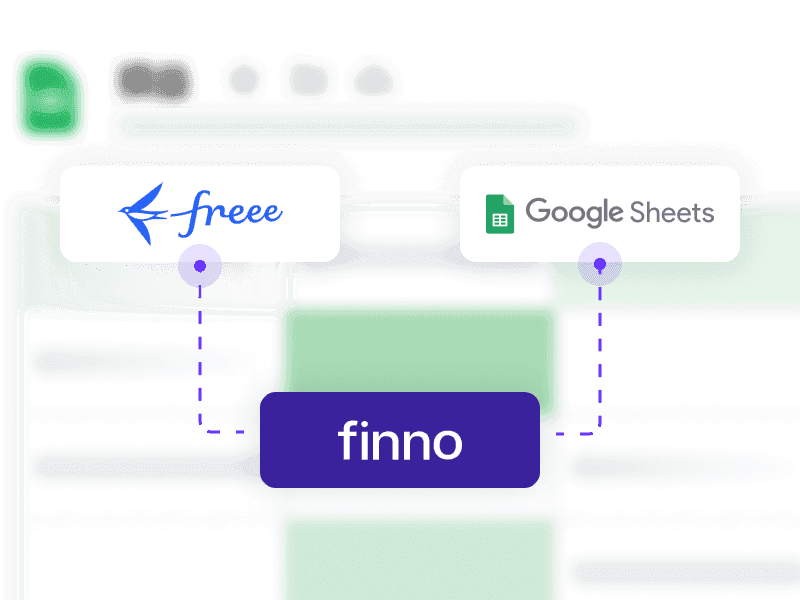
finnoサイドバーからfreee会計にOAuthで接続する画面
Step 03

レポートを選択して出力

17種類のレポートから必要なものを選択。事業所と期間を指定すれば、ワンクリックで出力されます。
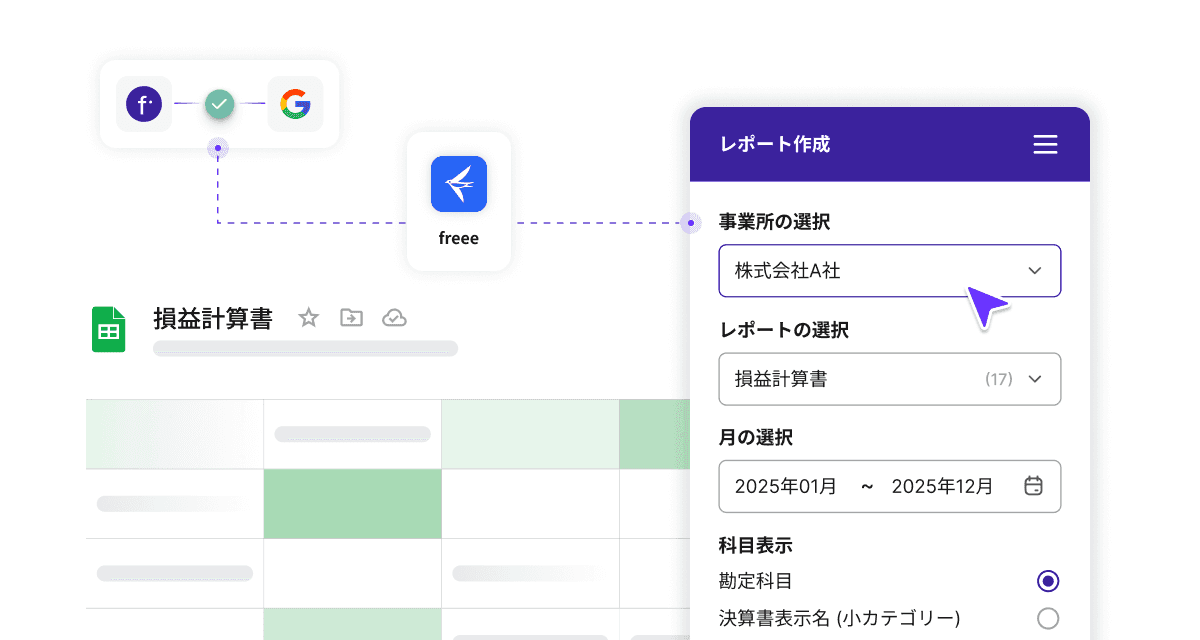
レポート種別と事業所を選択してスプレッドシートに出力する画面
Step 04

自動更新スケジュールを設定

毎時、毎日の指定時間帯、ファイルを開いたタイミングから選び、レポートを自動更新できます。
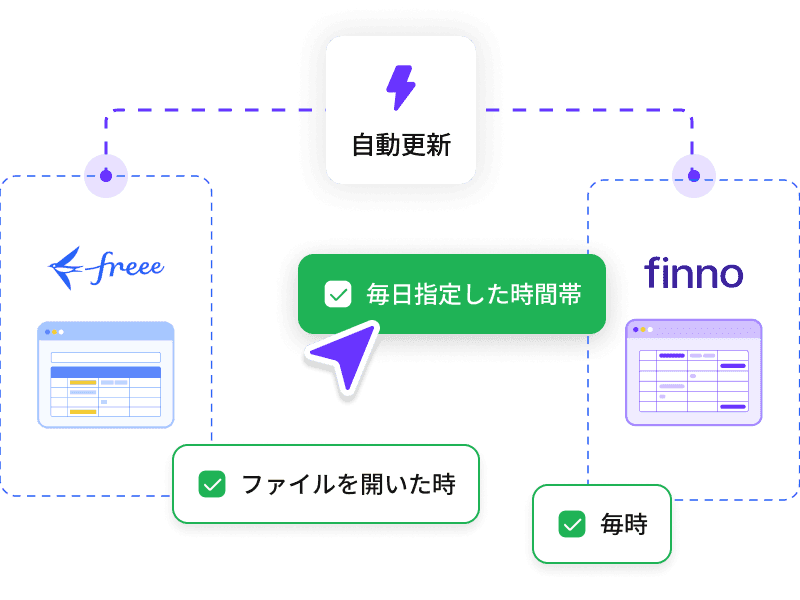
レポートの自動更新スケジュールを設定する画面